Ce wiki est une ébauche. Il est en cours de rédaction, et est amené à évoluer et à être amélioré par le mouvement.
Tutoriel complet
Modifier une page déjà existante
1) double-cliquer sur la page que vous souhaitez modifiez
- oucliquer sur "Editer la page" en bas de page
- ou en ajoutant : "/edit" dans la barre de navigation
2) rédiger votre contenu à l'endroit choisi et la mise en page qui vous convient grâce à la barre de navigation en haut de page
Dans "format" vous trouverez des typologies automatiques ; sinon vous pouvez utiliser les fonctions habituelles (gras, italique, souligné, barré)
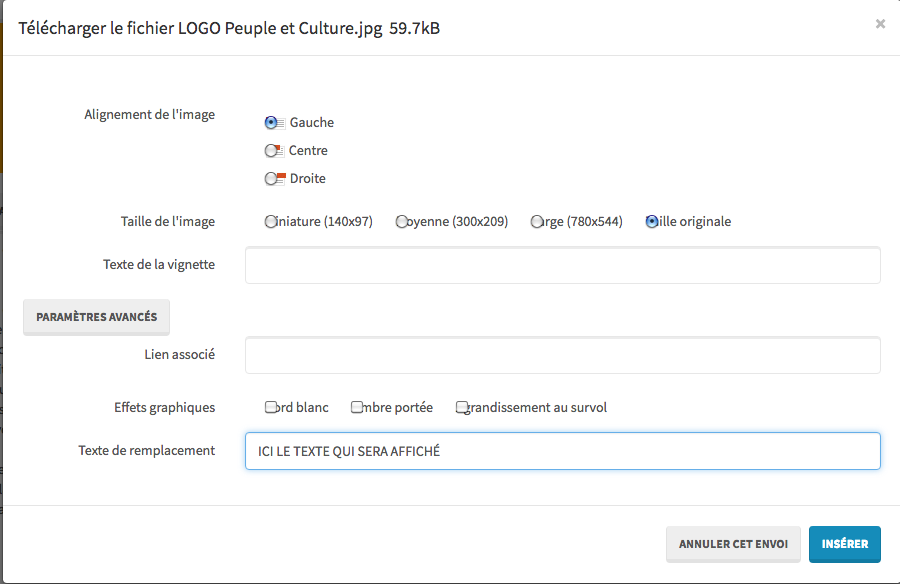
3) ajouter des documents en cliquant sur "joindre/insérer un fichier"
Vous pouvez modifier le texte de présentation du document en cliquant sur "paramètres avancés"
4) ajouter des liens :
- soit en faisant copier-coller directement : le texte qui apparaîtra sera le lien du site par exemple : http://peuple-et-culture.org
- soit en cliquant sur "lien" le lien apparaitra entre crochet. Il faudra alors ajouter le texte qui apparaîtra après l'adresse URL ce qui donnera par exemple Site de Peuple et Culture
5) enregistrer vos modifications
- en bas de page
- ou en haut à gauche pour sauvegarder vos modifications
Vous pouvez mettre en page vos textes grâce aux diverses options existantes, en plus des options classiques
Par exemple :
- centrer le texte :
Double-cliquez pour copier-coller la mise en page
- justifier le texte :
Double-cliquez pour copier-coller la mise en page
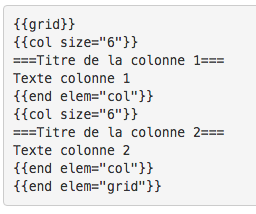
- scinder le texte en deux colonnes
Ce qui donne
Titre de la colonne 1
Texte colonne 1
Titre de la colonne 2
Texte colonne 2
Double-cliquez pour copier-coller la mise en page
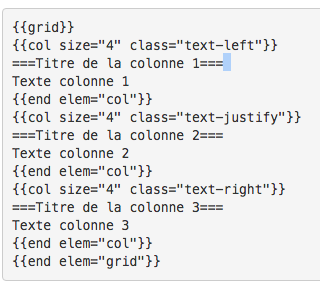
- scinder le texte en trois colonnes
Ce qui donne
Titre de la colonne 1
Texte colonne 1
Titre de la colonne 2
Texte colonne 2
Titre de la colonne 3
Texte colonne 3
Double-cliquez pour copier-coller la mise en page
Plus de détails si nécessaires sur le site yeswiki
Ou en double-cliquant sur les pages où une mise en page vous intéresser pour copier-coller
Créer une nouvelle page
Pour créer une page, il faut suivre certaines règles, et en premier lieu, il lui faut un nom constitué de :
- un ou plusieurs mots attachés et sans caractères spéciaux
- contenant deux majuscules : par exemple le nom de cette page est TutorieL
--> Le lien de la page apparaitra alors en bleu comme ci-dessus
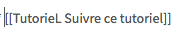
Pour que ce lien apparaisse différemment il faut mettre le nom de la page, suivi du texte devant apparaître (par exemple "Suivre ce tutoriel" le tout encadré par des doubles crochets
Ce qui donnera : Suivre ce tutoriel
- le nom de la page peut être créée à partir d'une page déjà existante en écrivant directement son nom
- ou directement dans la barre de navigation après le point d'interrogation de l'adresse url du wiki, ce qui donne par exemple avec la page "tutoriel"